En el mundo del desarrollo de software, mantener un flujo de trabajo eficiente es crucial para la colaboración y la calidad del producto. Un git workflow semiprofesional no solo organiza el código, sino que también integra herramientas como Vercel para automatizar despliegues. Esta guía te lleva paso a paso a través de un sistema probado que utiliza ramas estratégicas, merges controlados y previews automáticos, minimizando riesgos y maximizando productividad.
Introducción al Git Workflow Semiprofesional
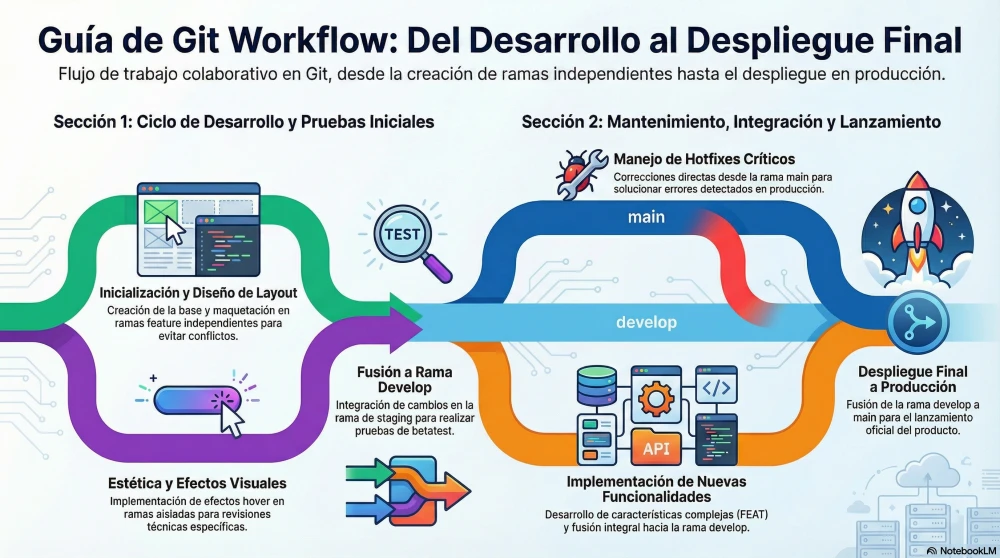
Un git workflow efectivo separa el desarrollo en etapas claras: desde la creación de features hasta el despliegue en producción. Al usar ramas como main para producción estable, develop para staging y branches de feature para cambios individuales, evitas conflictos y permites revisiones independientes. La integración con Vercel añade previews automáticos por rama, facilitando la validación antes de fusionar.
Beneficios Clave de un Git Workflow
- Aislamiento de Cambios: Cada nueva funcionalidad o corrección vive en su propia rama, evitando interferencias.
- Control de Calidad: Previews y staging permiten pruebas exhaustivas sin afectar producción.
- Colaboración Mejorada: Equipos pueden trabajar en paralelo, fusionando solo lo aprobado.
- Automatización con Vercel: Despliegues automáticos reducen errores manuales y aceleran releases.
Configuración Inicial del Repositorio para un buen uso de este Git Workflow
Antes de comenzar, configura tu repositorio con las ramas base. Esto se hace una sola vez y establece la estructura para todo el proyecto.
Creando Ramas Base
Ejecuta estos comandos para inicializar:
- git init: Inicia el repositorio.
- git checkout -b main: Crea y cambia a la rama principal.
- git checkout -b develop: Rama para desarrollo y staging.
- git push origin main y git push origin develop: Sube ambas al remoto.
Con Vercel conectado, main despliega a producción, develop a betatest, y cualquier otra rama genera un preview.
Escenario de Desarrollo Colaborativo
Imagina un proyecto web básico que evoluciona con tickets como UI-001 (centrar caja), UI-002 (efectos hover) y FEAT-001 (modal en clic). Usando el git workflow, cada ticket se desarrolla en una rama feature, se prueba en preview y se fusiona solo cuando esté listo.
Paso 1: Creando la Página Base
Desde develop, crea feature/init-hola-mundo y agrega un HTML simple. Commit y push para obtener un preview automático en Vercel.
Paso 2: Desarrollando UI-001 en Rama Feature
Cambia a develop, crea feature/UI-001-box-layout e implementa estilos CSS para centrar la caja al 50% con fondo y texto grande. Prueba localmente, commit y push. El preview permite revisión sin mezclar con otros cambios.
Paso 3: Añadiendo Efectos Hover en UI-002
Crea feature/UI-002-hover-effects desde develop. Agrega animaciones "blop" en hover de texto y sombras en la caja. Commit y push para preview independiente, asegurando que no interfiera con UI-001.
Paso 4: Fusionando a Develop para Betatest
Merge feature/UI-001-box-layout a develop y push. Los betatesters ven solo este cambio, validando estabilidad antes de producción.
Paso 5: Manejo de Hotfixes en Producción
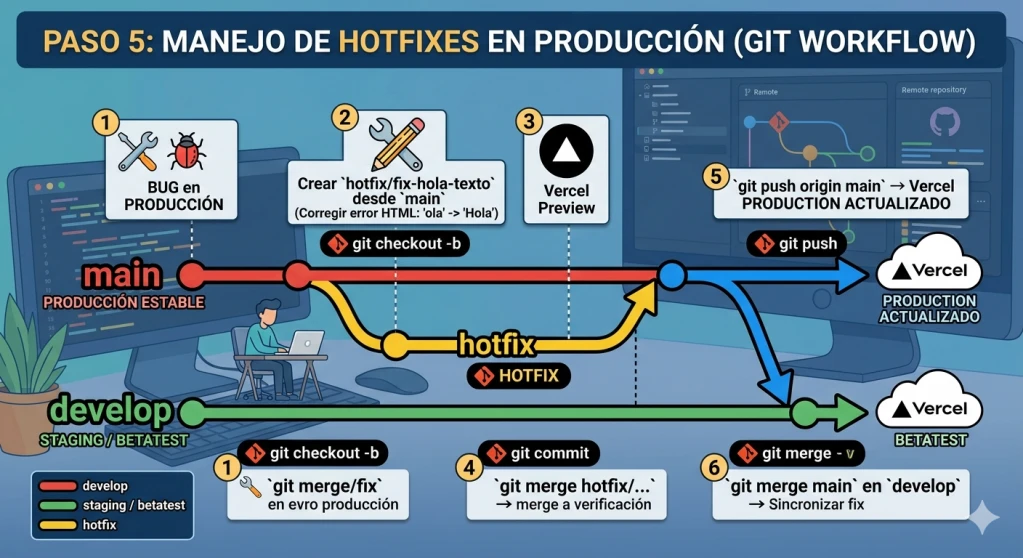
Si surge un bug en main, crea hotfix/fix-hola-texto directamente desde main, corrige el HTML (por ejemplo, agregar la 'H' en "Hola"), commit y merge de vuelta a main. Luego, sincroniza develop con main para evitar perder el fix.
Paso 6: Implementando FEAT-001
Desde develop, crea feature/FEAT-001-modal-click. Agrega JavaScript para mostrar modal en clics de texto, caja o fuera. Preview aislado permite pruebas exhaustivas.
Paso 7: Fusionando Todas las Features
Merge feature/UI-002-hover-effects y feature/FEAT-001-modal-click a develop. Push para que betatesters evalúen todo junto.
Paso 8: Despliegue Final a Producción
Merge develop a main y push. Producción ahora incluye todas las mejoras, desplegadas automáticamente por Vercel.
Resolución de Conflictos y Limpieza
Si merges generan conflictos, edita archivos manualmente, luego git add y git commit. Para mantener el repo limpio, elimina ramas feature fusionadas con git branch -d.
Ventajas del Git Workflow con Vercel
Este flujo evita errores comunes como subir cambios incompletos o romper producción. La regla mental es: trabajo en feature/*, pruebo en preview, valido en develop, publico en main, urgente en hotfix.
Explicaciones Detalladas de Comandos Git
git init
Inicializa un repositorio Git, creando la estructura de control de versiones.
git checkout -b
Crea y cambia a una nueva rama para desarrollo paralelo.
git checkout
Cambia entre ramas existentes.
git push origin
Sincroniza ramas locales con el remoto.
git merge
Combina cambios de una rama a otra.
git add
Prepara archivos para commit.
git commit -m
Guarda cambios con mensaje descriptivo.
git commit -am
Agrega y commitea archivos modificados.
git commit
Crea commit abriendo editor para mensaje.
git branch -d
Elimina ramas fusionadas para limpieza.
En resumen, adoptar este git workflow semiprofesional transforma tu desarrollo, haciendo que equipos colaboren eficientemente con despliegues seguros. Con práctica, se convierte en una segunda naturaleza, elevando la calidad y velocidad de tus proyectos.